
-
M.1 Einstufungstests2 Quizze
-
M.2 - Algorithmen und Calliope Mini8 Themen9 Quizze
-
M.3 - Präsentation6 Themen5 Quizze
-
M.4 - Programmieren7 Themen11 Quizze
-
M.5 Daten und Information2 Themen2 Quizze
-
M.7 - Tabellenkalkulation & Textverarbeitung6 Themen7 Quizze
-
M.6 Textverarbeitung4 Themen5 Quizze
-
M.9 - Zitieren5 Themen4 Quizze
-
M.8 - Sensorwerte erfassen und auswerten2 Themen2 Quizze
Quizze

Modul 10,
Thema 1
In Bearbeitung
Aufgabe: 1 – Computer
Erstelle eine neue Präsentation mit dem Namen computer.pptx.
- Ändere das Layout der ersten Folie auf Nur Titel. Start > Folien > Layout > Nur Titel
- Gib als Titel ein: Mein Computer, Formatiere den Titel mit der Schriftart Verdana, 44 pt.
- Zeichne einen Computer! Verwende dafür die Formen, die PowerPoint bereitstellt.
Einfügen > Illustrationen > Formen
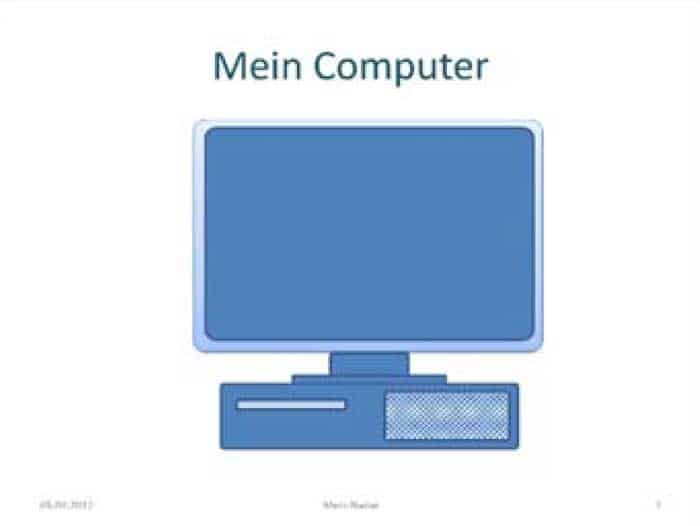
- Wende auf die Überschrift und den Computer einen beliebigen Animationseffekt an. ( Animationen > Animation )
Markiere zuerst den Computer: ziehe einen Rahmen um den Computer und wähle eine Animation. - Erstelle zwei weitere Folien ( Start > Neue Folie )
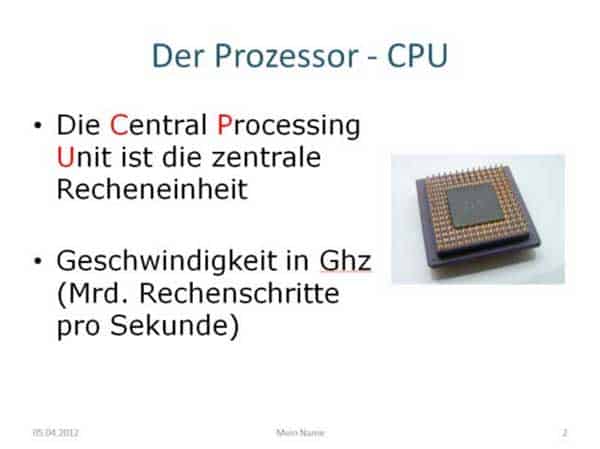
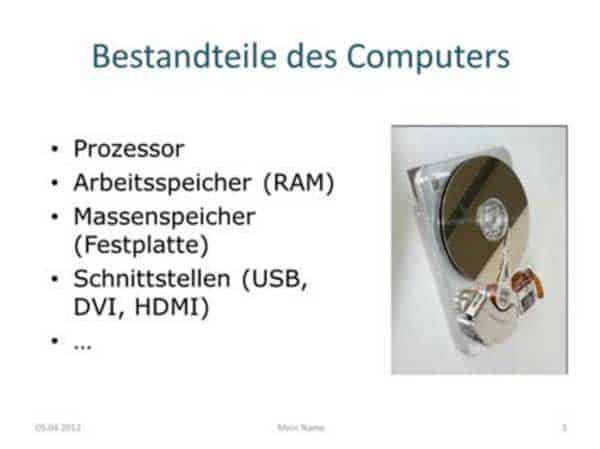
Wähle für jede Folie ein passendes Folienlayout. Füge je ein Bild ein. Verwende dafür Onlinegrafiken aus dem Internet.
Einfügen > Onlinebilder > Verwende als Suchbegriffe zuerst CPU und dann Festplatte
- Füge auf den Folien eine Fußzeile mit dem aktuellen Datum, deinem Namen und der Foliennummer ein.
Einfügen > Text > Kopf- und Fußzeile > Für alle übernehmen - Weise allen Folien ein helles Design zu.
Entwurf > Designs - Bestimme für alle Folien einen beliebigen Folienübergang.
Übergänge > Übergang zu dieser Folie, Anzeigedauer > Auf alle anwenden - Öffne die Präsentation 01_computerl.pptx und ändere die Ausrichtung auf Hochformat ab. Wähle Maximieren für die Inhalte der Folien.
Entwurf > Anpassen > Foliengröße > Benutzerdefinierte Foliengröße > Hochformat, Maximieren - Kopiere die zweite Folie der Präsentation 01_computerl.pptx (Titel: Überblick) an das Ende deiner Präsentation.
Rechtsklick auf die Folie in der Miniaturansicht > Kopieren (oder Strg + C)
In der anderen Präsentation im Miniaturansichtsbereich: Rechtsklick > Einfügeoptionen > Zieldesign verwenden (oder Strg + V) - Ändere in der neueingefügten Folie den Anfangspfeiltyp auf offen.
Wähle den Pfeil aus, Zeichentools, Format > Formenarten > Formkontur, Pfeile, weitere Pfeile, Startpfeiltyp: Offener Pfeil