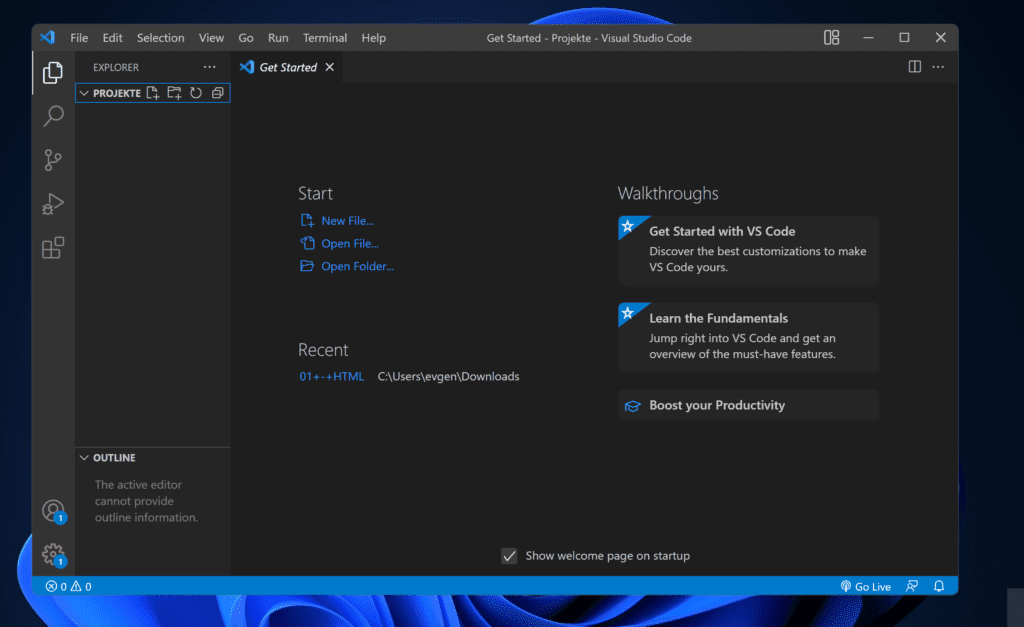
Während der einfache Texteditor am Anfang ausreichen mag, wird er zunehmend unbequem, wenn wir größere Projekte gestalten wollen. Deshalb steigen wir an dieser Stelle um auf einen sogenannten Quelltext-Editor. Ich habe mich für Visual Studio Code von Microsoft entschieden (mit dem man übrigens außer in JavaScript noch in vielen anderen Sprachen programmieren kann).
Bevor wir aber damit arbeiten können, muss Visual Studio Code erst installiert werden. Im Folgenden machen wir es uns einfacher und sprechen kurz von VS Code.
Doppelklicke auf das Desktop-Symbol mit dem Namen VS Code. Wenn es nicht vorhanden ist, öffne den Ordner, in dem du VS Code untergebracht hast, und doppelklicke mit der Maus auf das Symbol mit dem Namen Code.exe.
Hilfreich
Ich empfehle dir, eine Verknüpfung auf dem Desktop anzulegen:
Dazu klickst du mit der rechten Maustaste auf das Symbol für VS Code. Im Kontextmenü wählst du Kopieren.
Dann klicke auf eine freie Stelle auf dem Desktop, ebenfalls mit der rechten Maustaste. Im Kontextmenü wählst du Verknüpfung einfügen.
Es ist sinnvoll, für das neue Symbol auf dem Desktop den Text Code.exe -Verknüpfung durch VS Code zu ersetzen.
Von nun an kannst du auf das neue Symbol doppelklicken und damit VS Code starten.
Ganz oben kann man die Menüleiste erkennen. Von den Menüs wirst du wahrscheinlich diese vier am meisten benutzen:
- Über das Datei -Menü kannst du Dateien speichern , laden (öffnen), ausdrucken , neu erstellen oder VS Code beenden.
- Die Menüs Bearbeiten und Auswahl helfen dir bei der Bearbeitung deines Programmtextes, aber auch bei anderen Programmelementen. Außerdem kannst du dort bestimmte Arbeitsschritte rückgängig machen oder wiederherstellen.
- Über das Ausführen -Menü sorgst du dafür, dass dein Projekt ausgeführt wird.
- Und das Hilfe -Menü bietet dir vielfältige Hilfsinformationen (vor allem auf Englisch) an.
Wichtig!
Einige wichtige Menüeinträge sind in einem sogenannten Popup-Menü zusammengefasst. Das heißt so, weil es dort aufklappt, wo du gerade mit der rechten Maustaste hin klickst.
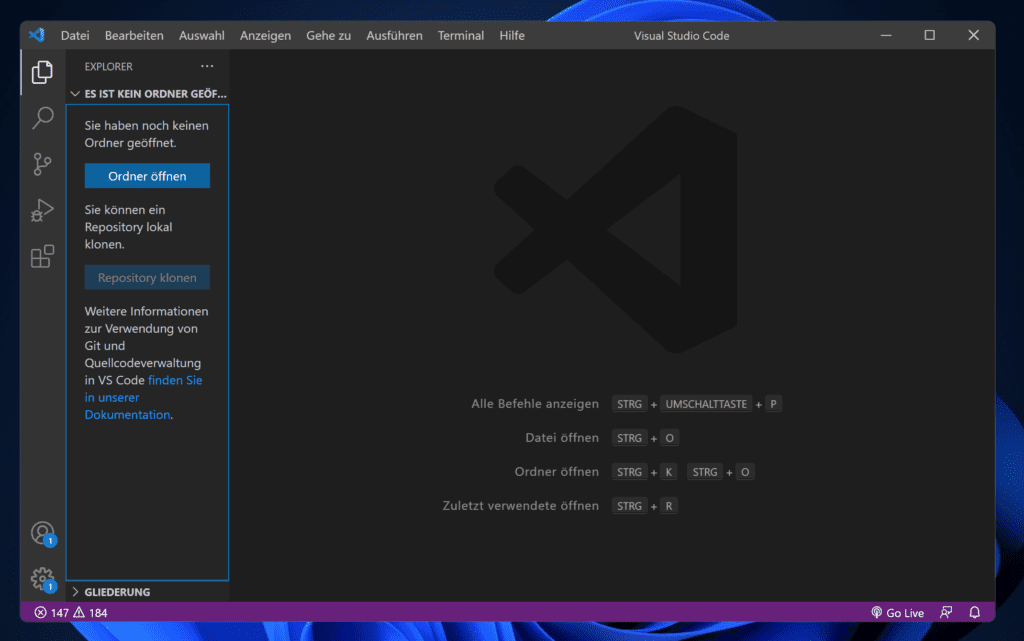
Uns interessiert jetzt das, was (links oben) unter Start steht. Bevor wir eine neue Datei erstellen, will VS Code wissen, welchen Ordner wir für unser Programmprojekt ausgewählt haben.
Klicke also auf „Ordner öffnen“
Im Dialogfenster suchst du nun den Unterordner Projekte (den du vorher erstellt hast).
Klicke abschließend auf Ordner auswählen . Das Aussehen des Fensters von VS Code hat sich nun ein wenig geändert: