
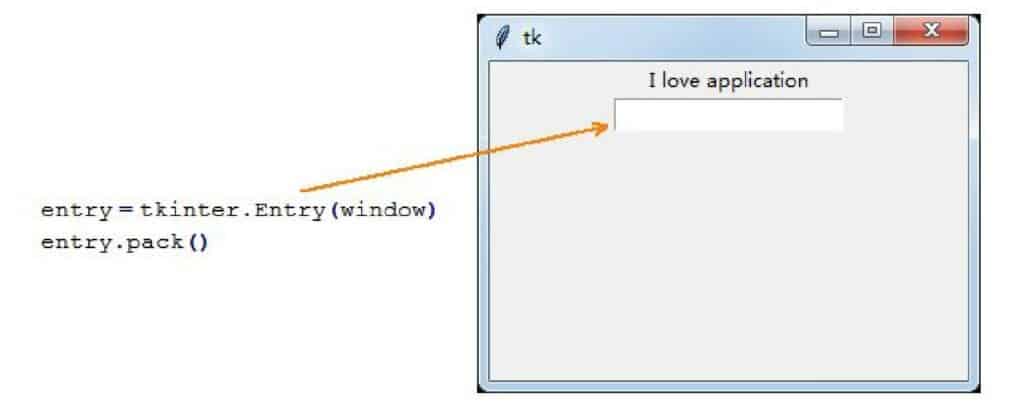
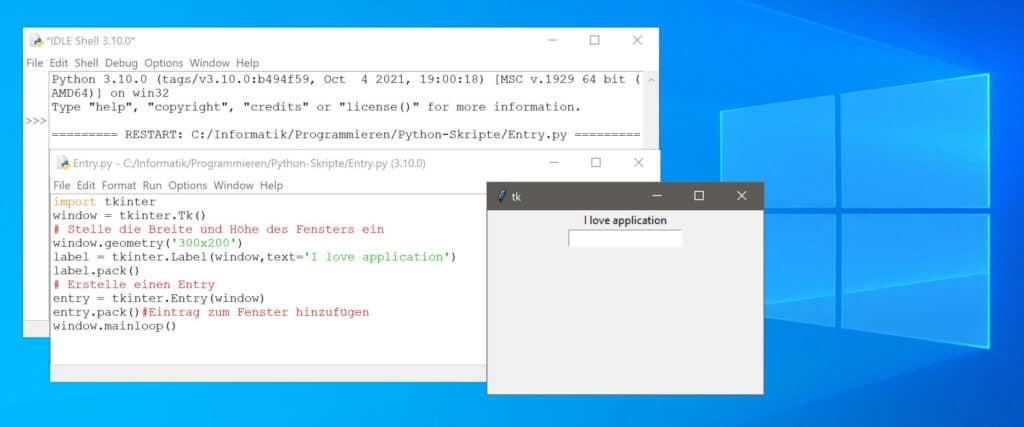
Entry: wird verwendet, um einzeilige Textzeichenfolgen von einem Benutzer zu akzeptieren.
Button
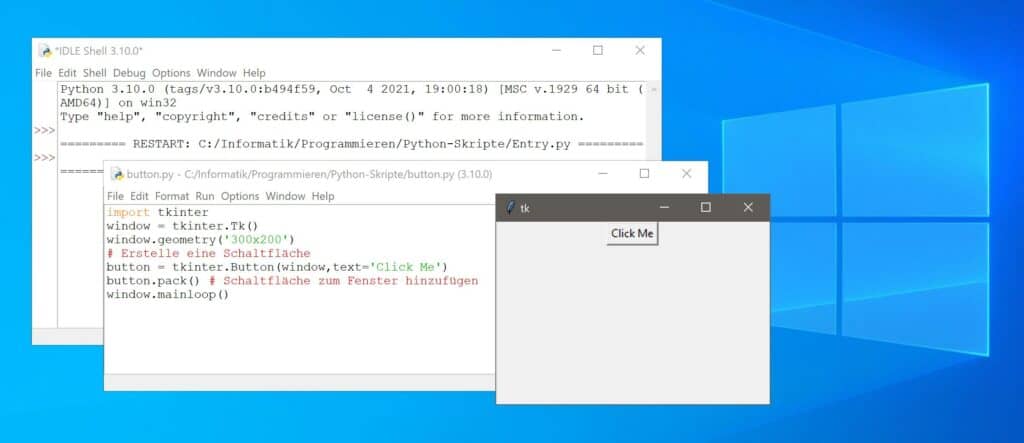
Button: wird zum Hinzufügen von Schaltflächen in einer Python-Anwendung verwendet. Sie können einer Schaltfläche eine Funktion oder Methode hinzufügen, die automatisch aufgerufen wird, wenn Sie auf die Schaltfläche klicken.
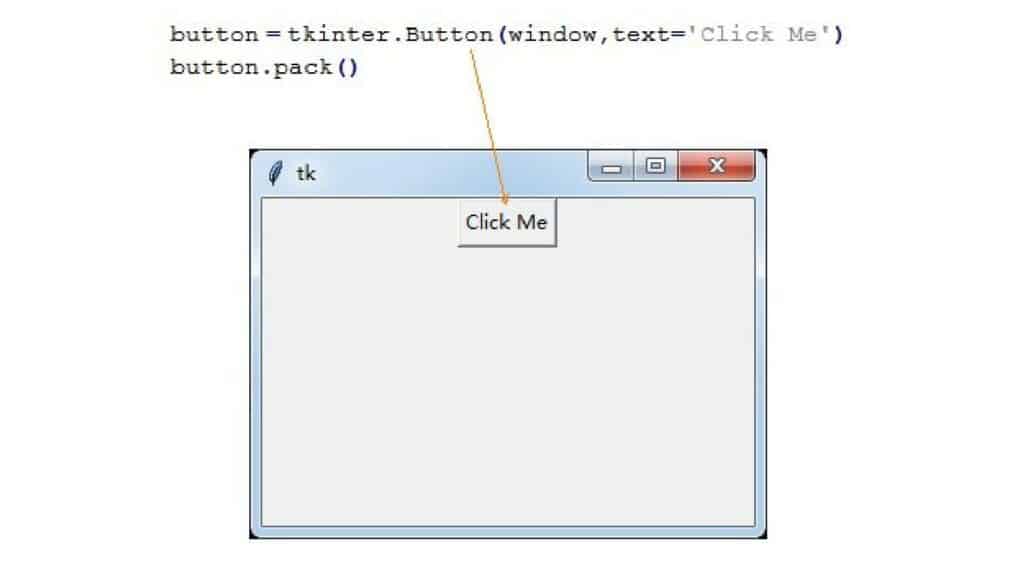
Erstelle eine Python-Datei : Button.py
Button CallBack-Funktion
Erstellen Sie eine Python-Datei : CallBack.py
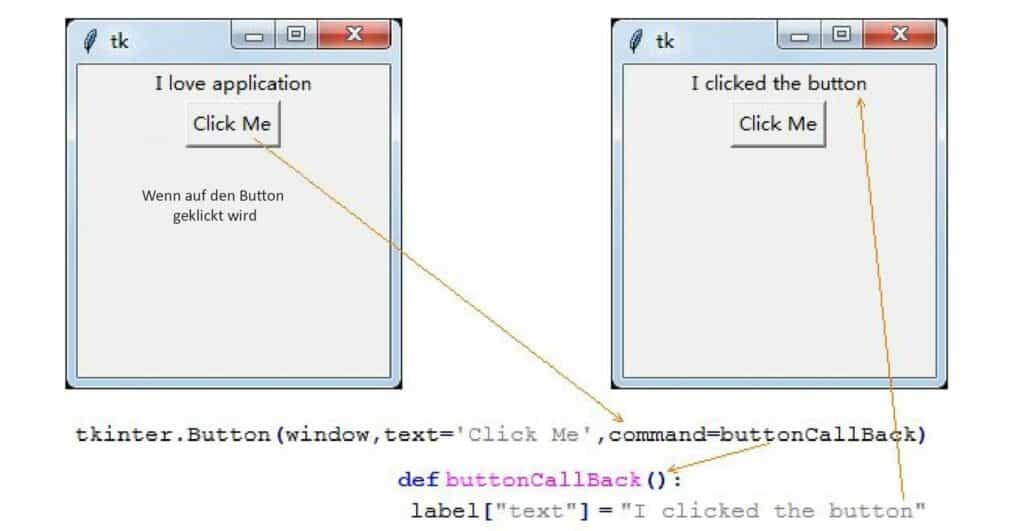
import tkinter
window = tkinter.Tk()
window.geometry('200x200')

label = tkinter.Label(window,text='Ich mag Programmieren')
label.pack()

# Erstelle eine Rückruffunktion
def buttonCallBack():
label["text"] = "Ich habe auf den Button geklickt"

# Wenn du auf Button klickst, wird command = buttonCallBack
 aufgerufen
button = tkinter.Button(window,text='Hier klicken',command=buttonCallBack)
button.pack()Klicke auf die Schaltfläche, um den Wert aus dem Textfeld abzurufen und den Wert zu beschriften.
import tkinter

window = tkinter.Tk()
window.geometry('200x200')

label = tkinter.Label(window,text='Ich mag Programmieren')
label.pack()

entry = tkinter.Entry(window,text='')
entry.pack()

 #entry.get() Hole dir Text aus dem Eintrag.
def buttonCallBack():
    label["text"]=entry.get() # Weise dem Etikett Text zu
button = tkinter.Button(window,text='Hier klicken',command=buttonCallBack)
button.pack()
window.mainloop()